使用 Travis CI 持续集成工具自动化部署 Hexo
众所周知,Hexo 是一款免费开源的静态博客生成工具,使用它可以快速生成一个博客。但随着文章之类的东西增加,生成的速度也会逐渐变慢,如果你配置不够,那搞不好就要几小时才能生成,并且还有一个好处:
即走即编辑,就算你是手机也可以在线编辑文件,免去配置环境。
所以今天我教大家如何使用持续集成工具 — Travis CI 来部署 Hexo
创建仓库
我们首先打开GitHub
选择
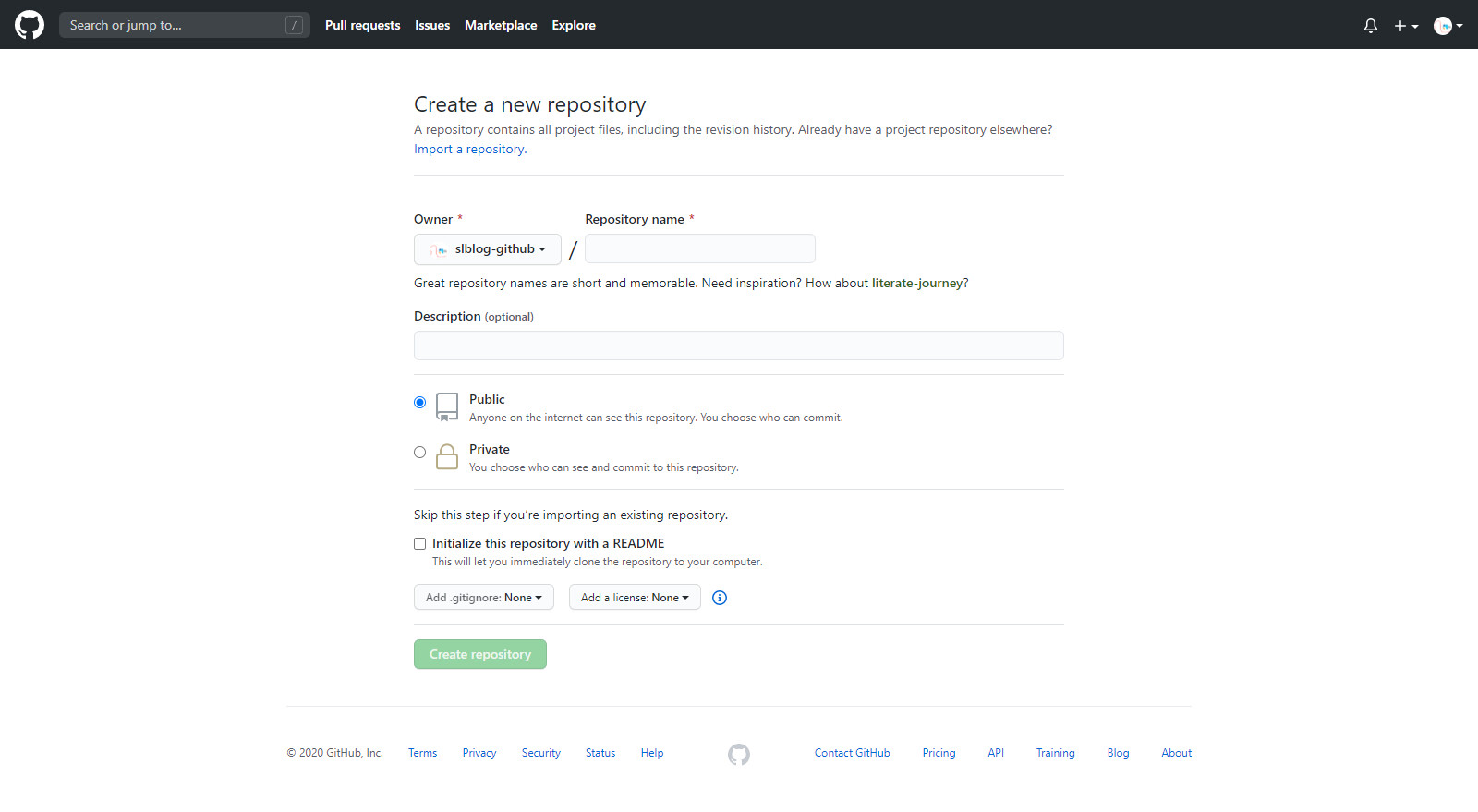
仓库名称可以随意
但是一定要选择 Private,不然你的博客源码就会被别人看到,到时候使用 Token 提交的各位小伙伴的仓库就不保喽
创建完成后复制你的仓库克隆地址
在 Hexo 根目录下打开终端
输入
1 | git add travis 复制的仓库克隆地址 |
创建 Travis CI 配置
接着去创建一个文件:.travis.yml
里面输入
1 | language: node_js |
其中 NAME 改为 git 用户名 EMAIL 改为邮箱 XXX 改为 GitHub/Coding 的部署地址(Token)(下文会讲到)
配置 GitHub Token
写完之后去GitHub创建一个 Token
权限直接全选
然后把你 Hexo 配置 GitHub 的 SSH/HTTPS 部署地址改为
1 | https://你的token@github.com/用户名/仓库.git |
配置 Coding Token(有就使用,没有就不使用)
进入 Coding 企业
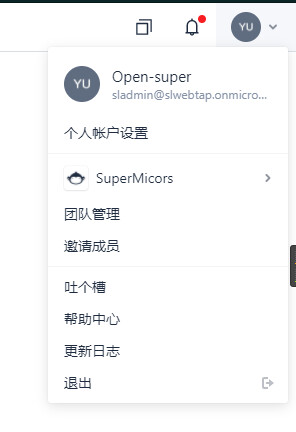
右上角找到个人账户设置
进入访问令牌设置
新建令牌
权限依然全选
选择完后将你 Hexo 的 coding SSH/HTTPS 部署地址改为
1 | https://username:password@e.coding.net/用户名/仓库名.git |
注册 Travis
首先我们要打开Travis 官网
然后注册一个账户
注册完成后会跳转到仪表盘
我们点击那个小加号
找到从跳转的页面找到我们刚才创建的仓库
可以看到没有构建接下来我们
在终端内输入
1 | git add --all |
提交完成后稍等片刻,在 Travis 后台就会出现部署了
本博客所有文章除特别声明外,均采用 CC BY-NC-SA 4.0 许可协议。转载请注明来自 Backup of old blog!
评论