部署你的RSS机器人
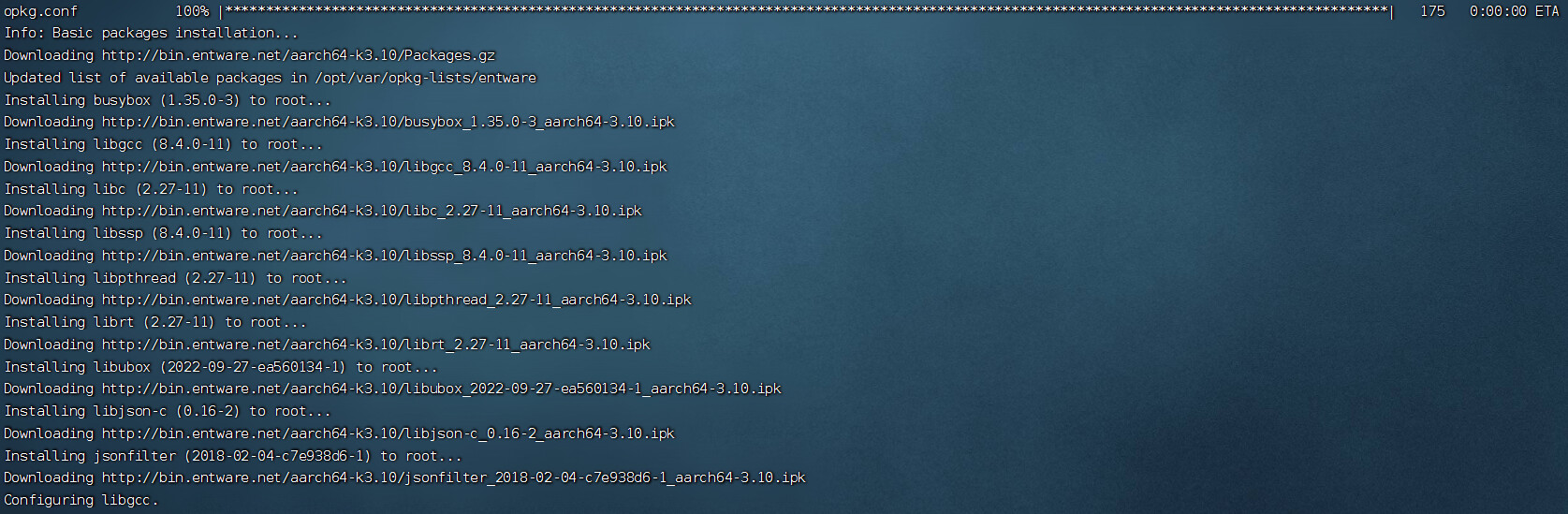
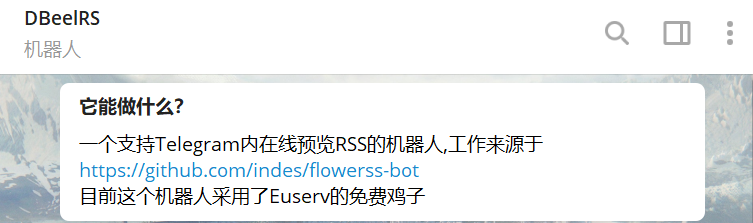
本文章首发于语雀!通过各种高科技功能同步到Hajeekn 的博客flowerss bot挺好用的,今天给大家安利一下搭建方法( 白 嫖 )首先呢,各位要注意下,flowerss bot 需要依赖一个 VPS,我知道你没钱买其实我也是辣,所以这篇教程用 Euserv 示范白嫖 Euserv 鸡子的教程挺多的,各位可以自行 Bing 一下这边就不讲了。 开始首先连接上 Euserv(我用的是嘿哟终端)接着用 12$ mkdir flbot$ cd flbot 然后根据你的系统版本安装对应的版本我是 64 就用 1$ curl -LJO https://github.com/indes/flowerss-bot/releases/download/v0.8.3/flowerss-bot-v0.8.3-linux-amd64.tar.gz 如果你的 32 就用 1$ curl -LJO https://github.com/indes/flowerss-bot/releases/download/v0.8.3/flowerss-bot-v0.8.3-linux-386.tar.gz 然后用 t ...

搭建 YesPlayMusic 网页版
本文章首发于语雀!通过各种高科技功能同步到Hajeekn 的博客最近在看 Spoience 的博客时看到了一篇文章: “一款高颜值跨平台的第三方网易云播放器 YesPlayMusic”于是便看了看看完后我进入了 YesPlayMusic 的 GitHub,突然我看到了这个可以直接将这个项目部署至云端,于是便抱着好奇的心试了试以下是搭建步骤 搭建网易云 API考虑到大部分人没有钱买服务器,抱着白嫖的心态部署在了 leancloud 尝试,没想到竟然可以以下就是步骤喽 登录 Leancloud进入leancloud 的国际版官网有账号的点击 Console没有账号的选择中间的 Get started for free 创建应用进入控制台后创建一个应用⚠ 注意: 现在必须写入应用描述,否则无法创建 部署 API创建成功后进入你创建的应用后台选择云引擎 -> WEB -> 部署选择部署项目 -> Git 部署 -> 配置 Git在配置 Git 处填入https://github.com/ChenYFan-Tester/NeteaseCloudMusicApi.git然后 ...

Hexo-Butterfly主题魔改
由于每个人的博客目录都不相同,这里博客目录使用%brt%代替本文章除 Pace wowjs 普通引入法以外,其他魔改都不适合 Butterfly3.6.0 及以上 通过 wowjs 给博客添加好看的样式基础样式篇 1.创建 JS 前往%brt%\themes\butterfly\source\js\新建一个 js,名称为wow-init.js其 JS 内部写入如下内容 12345678910111213wow = new WOW({ boxClass: "wow", // 用户滚动时显示隐藏框的类名称(可以自行配置) animateClass: "animate__animated", // 触发 CSS 动画的类名称(动画库默认为"animate.css"库)(可以自行配置) offset: 0, // 定义浏览器视口底部与隐藏框顶部之间的距离。 // 当用户滚动并到达此距离时,将显示隐藏的框。 // 可以自行配置 live: true, // 在页面上检查新的 wow.js元素。} ...

使用Cloud Studio在云端写作✍
Hey,这篇文章我们会为你介绍一个写作的新方法———Cloud Studio 云写作(不是广告) 初始化 Cloud Studio 工作空间想要在 Cloud Studio 云写作,首先你要上传源码到仓库。你可以上传到 GitLab、GitHub、Coding 等代码托管商首先我们打开 Cloud Studio地址为 %PROJECTNAME%.cloudstudio.net/dashboard/workspace进入后选择新建工作空间工作空间名可以随便填运行环境选择 Node.js代码来源可以选择空 同步仓库现在进入工作空间后我们选择上栏的终端新建终端然后在下面就会出现类似这样的东西这就是我们的终端了,现在你要把你博客上传到 GitHub 之类的代码托管网站上,方便我们同步。在你的终端内输入 1$ git clone %REPOURL% . 仓库克隆完后在列表会出现你的文件,这时候你就可以像本地一样正常写文章了(其实我还是觉得 GitHub Actions 自动部署好一点) %REPOURL%. 仓库地址 ↩ %PROJECTNAME%. 项目名称 ↩ ...

使用Vercel搭建一个静态网站
提供免费搭建网站的服务有很多,像热铁盒主机、Coding Pages、GitHub Pages······Vercel 也是其中之一,今天教大家使用 Vercel 搭建一个静态网站。 登录账号前往 Vercel 官网 点击 Login 按钮 点击后会跳转至这个页面 授权服务选择一个你有的账号 按钮 1.连接到 GitHub 按钮 2.连接到 GitLab 按钮 3.连接到 Bitbucket 如果你都没有就可以点击下面的 Don’t have an account? Sign Up(没有一个账号?注册) 这里用 GitHub 来演示 登录完成后会跳转到仪表盘 这时候我们先回到 GitHub,我们先创建一个仓库放入测试 html 导入项目接着我们复制刚创建的仓库的 git 地址 进入这个页面的时候注意,由于我们的仓库里放了一个 html,所以这里不要做任何设置直接点击蓝色的 Deploy 按钮 出现这个页面就代表你的网页成功部署了 我们点击 Visit 按钮去测试一下 成功! 这样就可以搭建一个简单的静态网站了。 对于 Hexo 你可以直接放源码上去,然后配置构建命令,不过 ...

如何使用在线工具 - Photopea
众所周知,Adobe 全家桶的”PS”是处理图片不可缺少的一款工具 可稍不注意就会 无响应警告 不过国外有一位大神开发出了在线版本的”PS”,并且将”PS”的大部分功能都给还原了 这是由 Ivan Kuckir 大神开发的Photopea 我们首先打开这个网站 点击新建项目,当然也可以从电脑打开 接下来它会让我们选择项目大小和模板之类的 这里可以直接不选择模板直接选择大小,然后填写一下名字就创建 进入项目后可以看到这样的界面 接下来我演示怎么做一个简单的 Logo 首先点击左边工具栏的”T”(文字工具) 接着在上方会出现 这里我们可以自己调节字体、文字大小、文字颜色等 这里我选的是 Hanalei Fill 字体 大小我调节的是 499px 然后写入自己想要的文字 写入完成后是这个样子的 接下来我们贴个图 去iconfont找个好康的图标,下载下来 svg 下载下来 svg 后将这个图片拖进 Photopea 然后调好大小就完成了 接着点击文件-另存为 PSD 保存这个工程文件,方便下次修改 然后点击 然后就可以下载下来 Logo 了 顺便这个网站还提供 SVG 下载哦

推荐一些实用工具
RaiDrive官网:https://www.raidrive.com/download 这款软件可以帮你把 NAS、OneDrive、Google Drive 等网盘映射到本地,目前博主正在用,非常好评! IDM官网:http://www.internetdownloadmanager.com/ 这是一款多线程下载器,最高支持 32 线程 下载速度杠杠滴! Typora官网:https://www.typora.io/ 一款 MarkDown 写作工具,支持自定义主题 也支持使用 CSS 自构建一款心爱的主题 ScreenToGif官网:https://www.screentogif.com/ GitHub:https://github.com/NickeManarin/ScreenToGif 可以录制高帧率的 GIF OBS官网:https://obsproject.com/ 主播都在用的推流/录制软件,支持自定义推流服务器 也可以使用内置的 落雪音乐GitHub:https://github.com/lyswhut/lx-music-desktop 支持酷我、酷狗、企 ...

使用 Travis CI 持续集成工具自动化部署 Hexo
众所周知,Hexo 是一款免费开源的静态博客生成工具,使用它可以快速生成一个博客。但随着文章之类的东西增加,生成的速度也会逐渐变慢,如果你配置不够,那搞不好就要几小时才能生成,并且还有一个好处: 即走即编辑,就算你是手机也可以在线编辑文件,免去配置环境。 所以今天我教大家如何使用持续集成工具 — Travis CI 来部署 Hexo 创建仓库我们首先打开GitHub 选择 仓库名称可以随意 但是一定要选择 Private,不然你的博客源码就会被别人看到,到时候使用 Token 提交的各位小伙伴的仓库就不保喽 创建完成后复制你的仓库克隆地址 在 Hexo 根目录下打开终端 输入 1git add travis 复制的仓库克隆地址 创建 Travis CI 配置接着去创建一个文件:.travis.yml 里面输入 123456789101112131415161718192021222324252627282930language: node_jsnode_js: stablesudo: required# Travis-CI Cachingcache: directories: ...

搭建 Hexo
本期教大家如何搭建 Hexo 首先需要准备的东西如下: 1.电脑 2.手 3.脑袋 好了没了 安装 Node.js由于 Hexo 这款博客程序是基于 Node.js 所构建的,所以我们需要下载 Node.js 打开Node.js 官网 选择下载稳定版(LTS):12.18.3 下载并安装完成后验证是否安装好了的方法 打开终端 输入 node -v 和 npm -v 如果出现版本号 v….就说明安装成功 安装 Git使用 Hexo 呢 Git 也是必不可少的 打开Git 官网 点击 Donload 2.28.0 for Windows 即可进行下载 但由于是使用 GitHub 的 release 进行下载所以速度较慢 国内用户可以使用:淘宝镜像源进行下载,最新版本需要翻到最底下进行下载 安装好后在桌面单击右键,如果右键菜单出现 Git Bash Here 的字眼则代表安装成功 安装 Hexo新建一个文件夹,在里面右键 选择 Git Bash Here 打开 Git 终端 输入 1npm install hexo-cli -g 安装 Hexo-cli 安装好后输入 1hexo ini ...

关于3.0.0RC2版本Valine魔改出博主、访客、小伙伴的教程
关于 Butterfly 最新的 3.0.0RC2 版本如何魔改出博主、访客、小伙伴的教程 首先我们进行对比 发现 3.0.0RC 的 Valine.pug 与其他版本的结构不相同 其它版: 1234567891011121314151617181920212223242526272829303132333435363738394041424344454647484950- let emojiMaps = '""'if site.data.valine - emojiMaps = JSON.stringify(site.data.valine)script. function loadvaline () { function requestSetting (from, set) { var from = from var setting = set.split(',').filter(function(item){ return from.indexOf(i ...